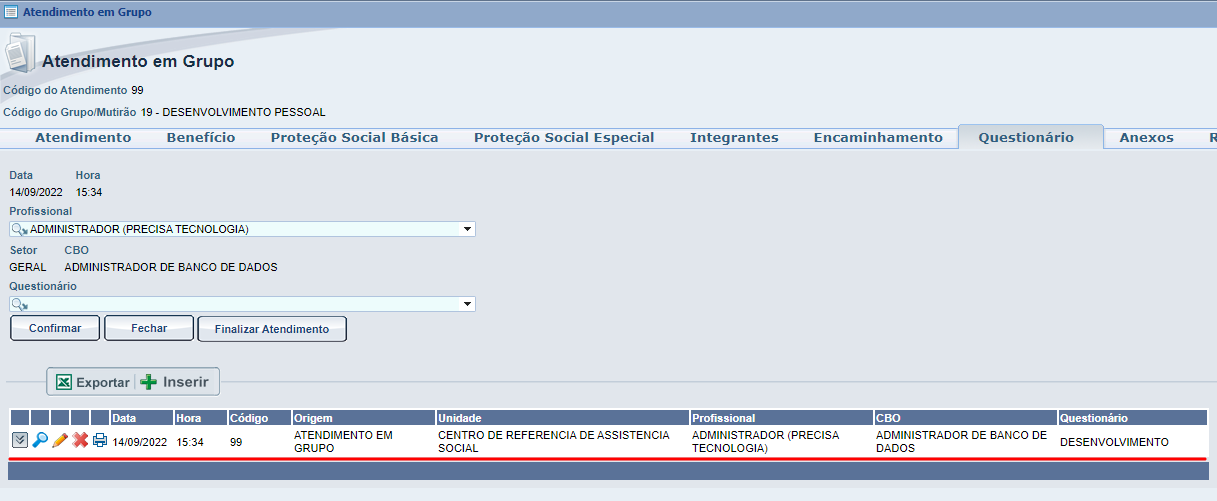
A PARTIR DESTE MOMENTO SERÁ EXPLICADO COMO REALIZAR O CADASTRO DE UM QUESTIONÁRIO POR CBO
Questionário :
Para estar cadastrando um novo questionário para utilizarmos no atendimento em grupo podemos seguir o seguinte passo a passo :
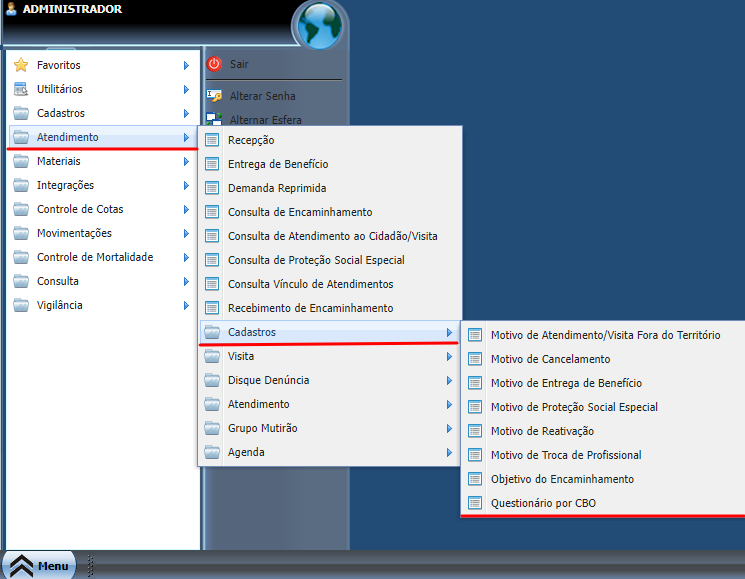
Uma nova tela será aberta, a Manutenção do Cadastro de Questionário, aqui nós podemos pesquisar todos os questionários cadastrados no sistema clicando em procura, agora como iremos criar um, vamos clicar em Inserir.
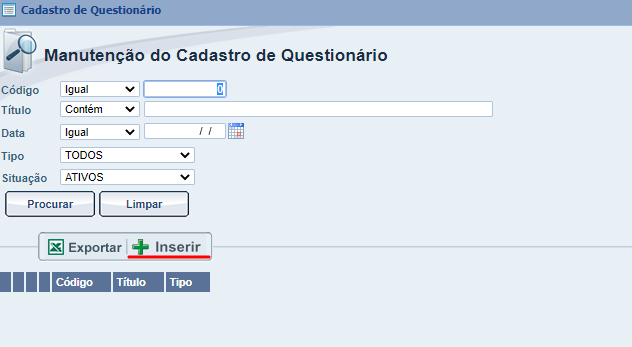
Ao clicar nesse campo será aberta uma nova tela a qual terá o seguintes campos para preenchermos, alterarmos e marcarmos :
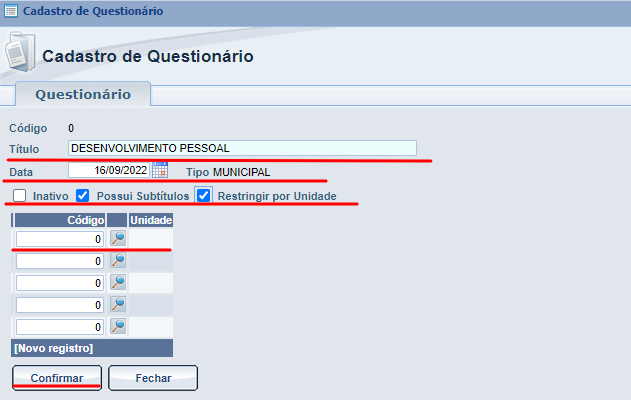
Após clicarmos em confirmar para gravar as informações inseridas no sistema uma nova aba será disponibilizada para nós, nela contendo os seguintes campos :
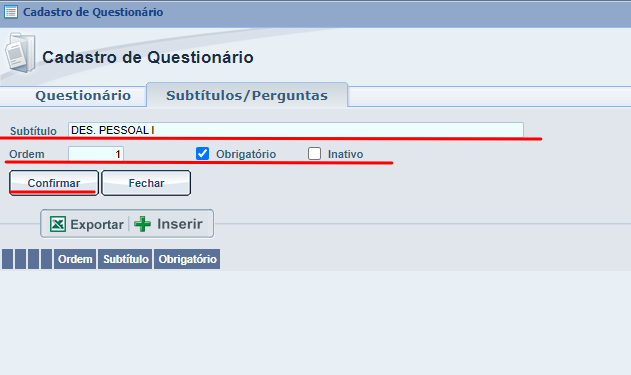
Após clicarmos em Confirmar o sistema irá carregar uma nova janela para cadastrarmos perguntas dentre outros tópicos que podemos estar selecionando através de opções.
Após inserirmos a pergunta podemos clicar em confirmar para que seja gravada a mesma no sistema.
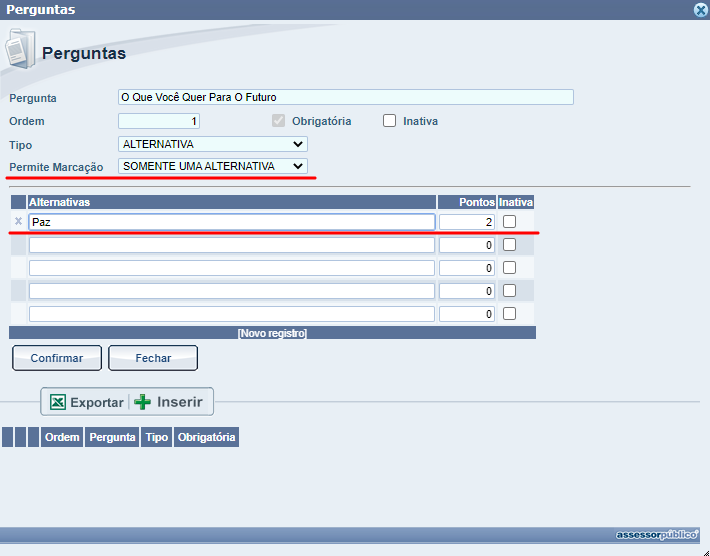
Data : Será criado um campo para que seja inserido uma data no questionário que será utilizado no atendimento. Dissertativa : Ao selecionar esta opção o sistema irá disponibilizar um novo campo:
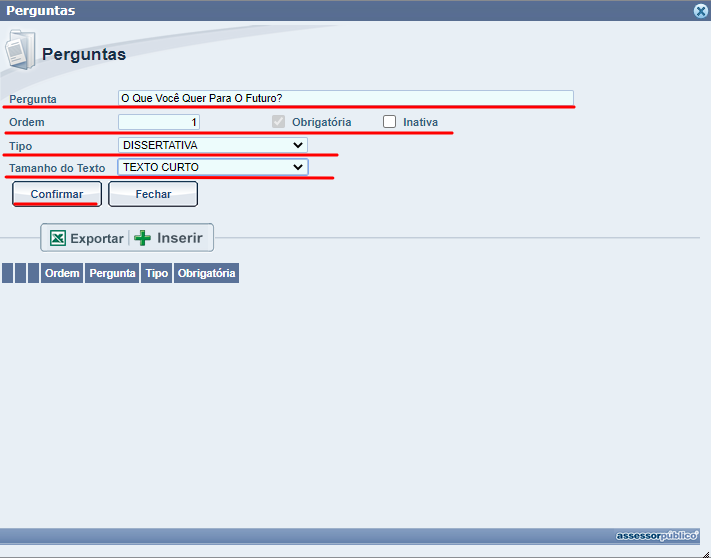
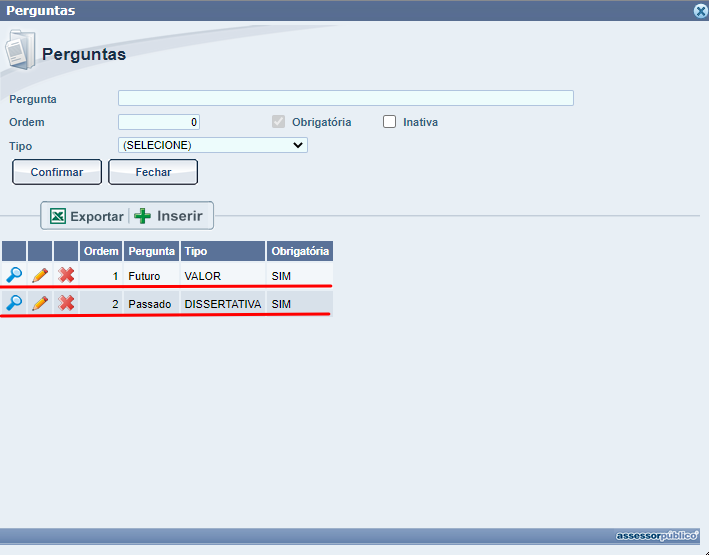
Após selecionar uma das opções para o tipo da questão, podemos agora clicar em confirmar para salvar os dados selecionados, feito isso a janela irá recarregar nos permitindo inserir mais uma questão no mesmo Subtítulo/Perguntas que acabamos de criar.
Com tudo pronto agora podemos ir para a aba CBO aqui podemos estar colocando o código da CBO dos profissionais que têm permissão para estar acessando esse questionário. Caso você não saiba qual é o código da CBO do profissional que quer deixar acesso liberado você pode estar clicando na lupa ao lado do campo código.
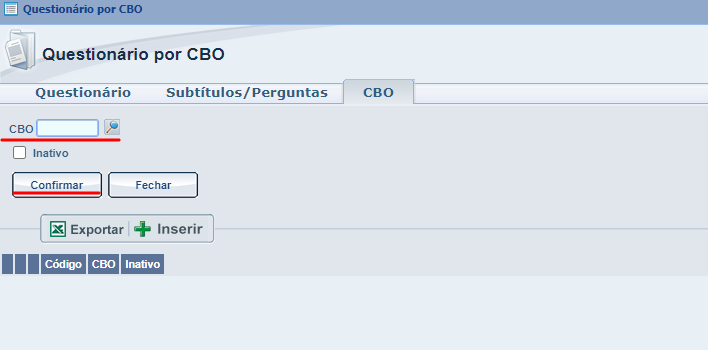
Ao clicar nela será aberta uma nova janela a qual nós podemos estar pesquisando a CBO desejada através da descrição da mesma. E ao clicar em cima da descrição da mesma, ela será selecionada. Devemos selecionar a CBO corretamente pois ela irá nos permitir acessar o questionário que criamos ou não.
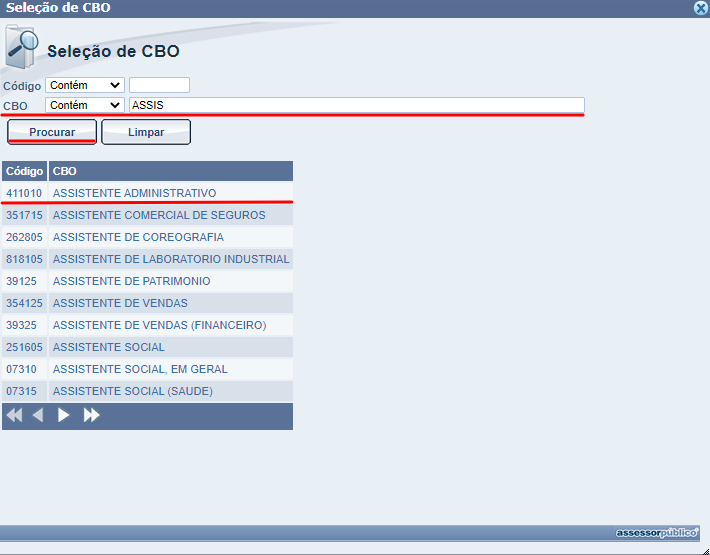
Feito isso iremos voltar para a tela de seleção do código da CBO mas agora a CBO que selecionamos na aba que se fechou ao clicarmos em cima dela sera inserida no campo código contendo a descrição da mesma ao lado do campo. Para que seja salva a informação que aquela CBO tenha acesso ao questionário podemos clicar em confirmar, a tela então será recarregada ficando da seguinte forma :
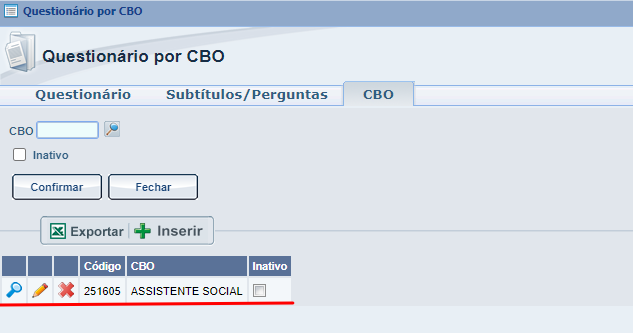
Com todos esses passo a passo e escolhas definidas, acabamos de criar um questionário para que possamos utiliza-lo no atendimento em grupo. Estaremos voltando agora para a aba do questionário NO atendimento em grupo.
Veja que ao voltarmos para a aba o questionário que criamos fico disponivel para o selecionarmos. Com o questionário desejado selecionado podemos estar clicando em Confirmar.
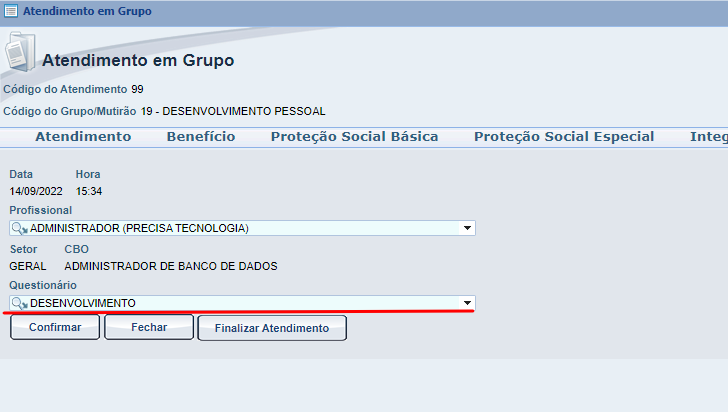
Após clicarmos em confirmar ele irá abrir as perguntas que criamos para que possamos respondê-las. Perceba que o tipo que nós selecionamos lá naquela janela está influenciando agora no momento de responder.
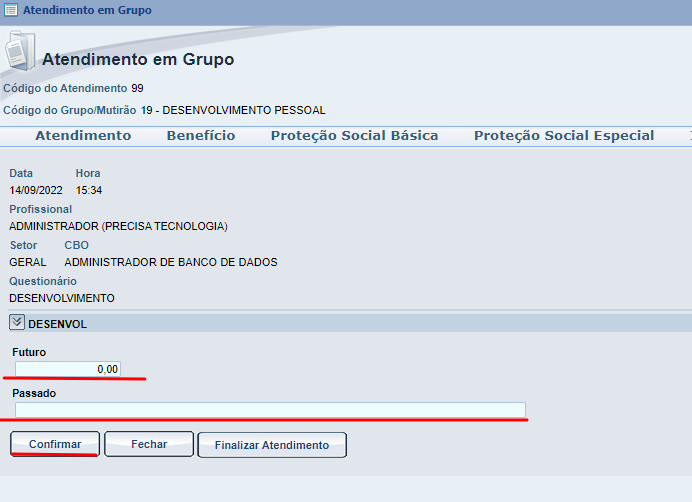
Após responder todas as perguntas podemos clicar em Confirmar para que as informações inseridas fiquem gravadas no sistema, após realizarmos essa ação a será criado um novo campo que irá conter o subtítulo do questinário e as perguntas respondidas :