O CONTEÚDO A SEGUIR TEM O OBJETIVO DE EXPLICAR PASSO A PASSO A CRIAÇÃO DO GRUPO - SCFV
Para que seja possível criar o um grupo você primeiro deve criar as opções de escolha dos seguintes campos:
1. Conteúdo Programático 2. Curso. 3.Motivo. 4.Objetivo. 5.Situação Prioritária. 6.Tema.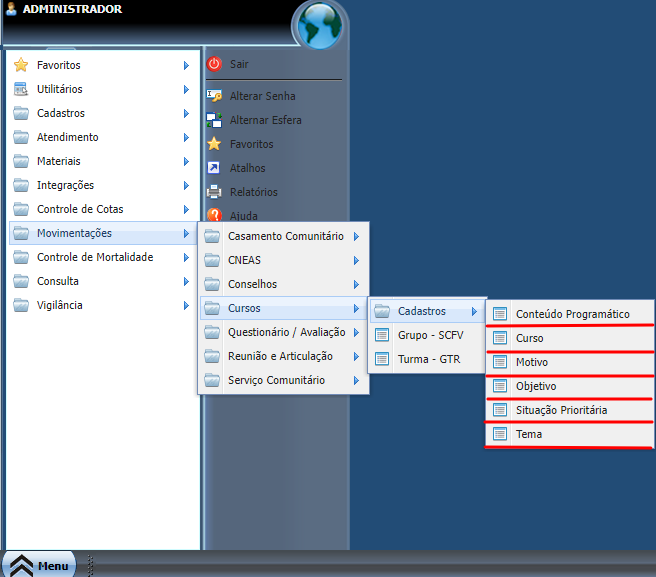
Cadastrar Novo Conteúdo Programático
Para cadastrar um novo Conteúdo Programático iremos em Menu -> Movimentações -> Cursos -> Cadastros -> Conteúdo Programático. Após clicarmos em "Conteúdo Programático", será aberta uma nova tela com o seguinte título: "Manutenção do Conteúdo Programático". Nesta tela para criarmos um novo curso iremos clicar em : Inserir.

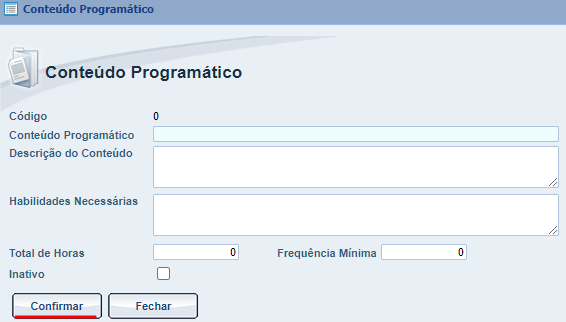
Após clicarmos em inserir irá abrir uma nova tela com o nome : Conteúdo Programático, nesta tela irá ter 5 campos para inserirmos informações:
Após inserirmos as informações desejadas em cada um dos campos iremos clicar em confirmar para que as informações inseridas nos campos fiquem salvas no sistema.
Cadastrar Novo Curso
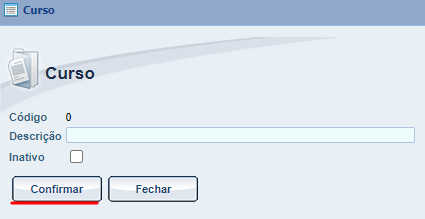
Para cadastrar um novo Curso podemos utilizar o mesmo passo a passo que fizemos antes mas agora clicaremos em Curso, após o clique irá abrir uma nova tela com o seguinte título: "Manutenção de Curso". Nesta tela para criarmos um novo curso iremos clicar em : Inserir.
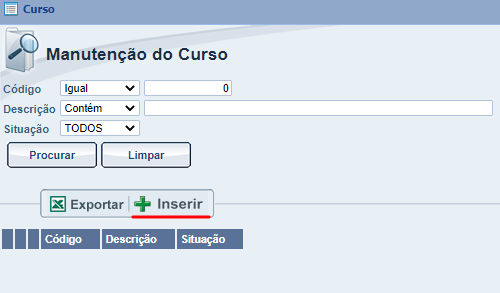
Após clicarmos em inserir irá abrir uma nova tela com o nome : Curso, nesta tela irá ter um campo "Descrição" para inserirmos o nome do curso, após inserirmos o nome do curso iremos clicar em confirmar para que as informações inseridas no campo "Descrição" fiquem salvas no sistema.
Cadastrar Novo Motivo
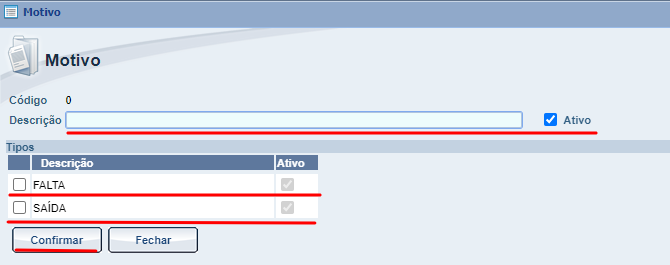
Após realizarmos o mesmo passo a passo de antes mas agora clicando em motivo, irá abrir a seguinte tela : “Manutenção do Motivo” clicaremos então em: Inserir.

Será carregada então uma nova janela a qual irá conter os seguintes campos: Descrição: É a descrição que nós atribuiremos a um dos dois campos abaixo. Eles serão usados em registro de presença, mais a frente veremos isso. Falta: Caso este campo seja selecionado quando for o momento para aplicar a presença caso alguém não receba presença irá ter um campo “Motivo da Falta” ao lado de “Aplicar Presença”. Iremos ver sobre isso mais a frente. Saída: Diferente da falta, este campo está ligado a aba Cidadãos Participantes. A descrição desse campo constará no Motivo de Saída. Quando um integrante não fizer mais parte do grupo e ele for retirado. Assim como a falta iremos ver mais sobre logo a frente. Para que a informação seja gravada no sistema, iremos clicar em Confirmar.
Criando Novo Objetivo
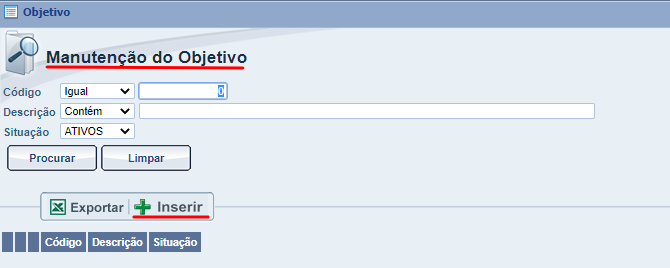
Com o passo a passo feito novamente iremos agora clicar em objetivo, será aberto a janela manutenção de objetivo iremos clicar em : Inserir.
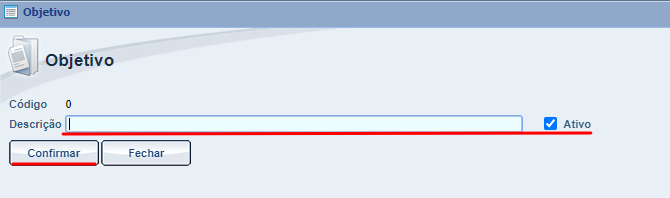
Nesse momento irá carregar uma nova janela a qual irá nos permitir criar o objetivo , haverá apenas um campo : Descrição: Aqui iremos inserir qual é o objetivo da atividade que foi desenvolvida. Ele será utilizado em “Dados da Atividade” na aba “Registro de Presença” Para que a informação seja gravada no sistema, iremos clicar em Confirmar.
Criando Nova Situação Prioritária
Com o passo a passo feito novamente iremos agora clicar em objetivo, será aberto a janela manutenção de Situação Prioritária iremos clicar em : Inserir.
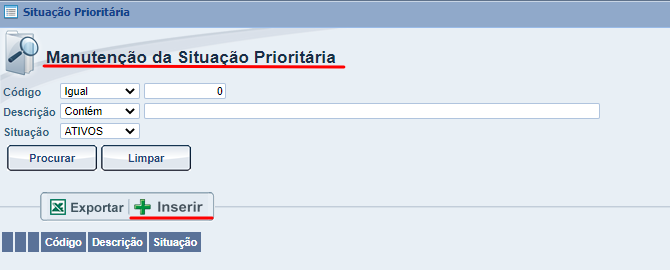
Em seguida o sistema irá carregar uma nova janela a qual terá 3 campos para preenchermos sendo eles: Descrição: Aqui iremos colocar o nome da descrição que será colocada na aba “Cidadão Participantes” durante a inscrição do cidadão no grupo.
*Muita atenção aqui pois ao preencher este campo, ele ficará restrito somente aos cidadãos que a idade seja igual/superior ou entre aos especificados. É recomendado que nos próximos dois campos desta tela não sejam preenchidos.
Idade Mínima: Aqui é colocado a idade mínima para que um cidadão esteja com esta situação prioritária. Idade Máxima: Aqui é colocado a idade máxima para que um cidadão esteja com esta situação prioritária.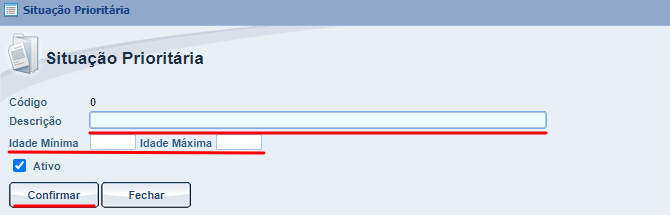
Criando Novo Tema
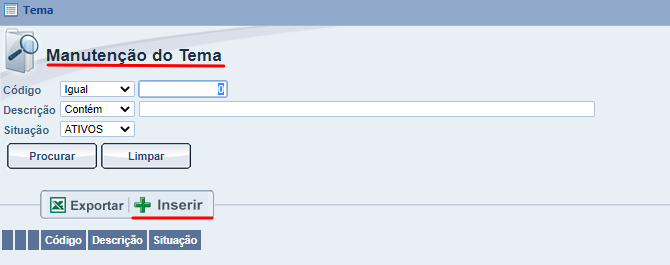
Com o passo a passo feito novamente iremos agora clicar em objetivo, será aberto a janela manutenção do Tema, iremos clicar em : Inserir.
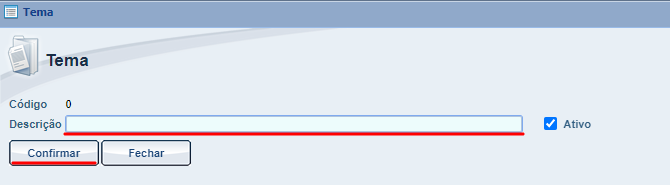
Em seguida o sistema irá carregar uma nova janela a qual terá 1 campo para preencher: Descrição: Aqui iremos colocar o nome do tema que será utilizado na aba “Registro de Presença” no campo “Dados da Atividade”.
Com as opções criadas estamos prontos para criar um novo Grupo - SCFV
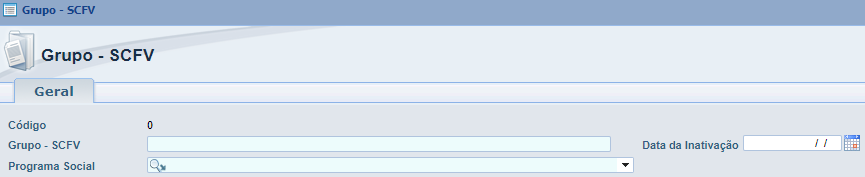
Vamos fazer os mesmos passos que fizemos até agora mas com uma diferença, iremos então em Menu -> Movimentações -> Cursos -> Grupo SCFV. Após clicarmos no campo GRUPO-SCFV perceba que há diversos campos para inserirmos informações, alguns deles você acabou de criar, então vamos começar a preenche-los.
1° Grupo - SCFV: Neste campo você irá inserir o nome que o grupo irá ter.
2° Programa Social: Para que este grupo seja contabilizado no RMA o programa deverá ser o seguinte : "SERVIÇO DE CONVIVÊNCIA E FORTALECIMENTO DE VÍNCULOS – SCFV". Caso você crie outro programa que não seja esse ele não irá contabilizar no RMA. Aproveitando já que entramos no assunto de contbilizar em RMA a unidade de referência que veremos mais abaixo deverá ser CRAS. Com esses dois campos preenchidos dessa forma o GRUPO - SCFV será contabilizado no RMA.
3° Data da Inativação: O grupo não pode ser cancelado ou excluído pois há cidadãos com registros vinculados ao grupo. A partir do momento que for colocada uma data de inativação o grupo ficará como inativo,isto é: Os cidadãos serão inativados do GRUPO á partir da data que for colocada. Os registros das atividades do grupo vinculados aos cidadãos continuam contabilizando no sistema.
4° Curso: Como nós criamos essa opção de escolha, basta apenas clicar no campo e selecionar a opção que nós criamos.Obs: Como o campo puxa todas as opções já cadastradas pode ser que você precise procurar, para isso haverá duas flechas apontando para a direita, uma muda a página de opções uma a uma e a outra vai para a última página de opções.
5° Conteúdo Programático: Como nós também criamos essa opção anteriormente, basta apenas clicar no campo e selecionar a opção que nós criamos.Obs: Como o campo puxa todas as opções já cadastradas pode ser que você precise procurar, para isso haverá duas flechas apontando para a direita, uma muda a página de opções uma a uma e a outra vai para a última página de opções.
6° Unidade Realizadora: Veja que este campo não está aberto para edição, isso é porque este campo é preenchido automaticamente pelo sistema da unidade que você está e qual o tipo da unidade em que você está criando este grupo.

7° CRAS de Referência: Muito cuidado! Essa é a parte mais importante, pois é aqui onde nós iremos colocar a unidade que as informações irão ser mandadas. A unidade de referência terá acesso às informações através do RMA que será comentado ao final deste documento.
8° Local da Atividade: Como o próprio nome do campo sugere, é onde foi desenvolvida a atividade referente ao curso. As opções de escolha que você irá encontrar neste campo serão : Alugado, espaço cedido e próprio CRAS, estas 3 opções já pré cadastradas pelo próprio sistema.
9° Forma de Execução: Assim como o tópico anterior ele já tem opções pré-cadastradas pelo próprio sistema sendo elas: Direta: As atividades são realizadas pelo próprio CRAS. Indireta: A prefeitura contrata uma empresa 3° para que a atividade seja desenvolvida.
10° Carga Horária: Neste campo só é permitido a nós inserir somente números, este campo define quanto tempo irá durar a atividade que o grupo tem o intuito de desenvolver.
11° Horário da Atividade: Este campo define o tipo de tempo que a atividade irá levar se será : Diário, semanal, quinzenal ou mensal.

*Nos próximos tópicos precisamos pensar seriamente se eles se tornam relevantes e necessários para o grupo. Pois após clicar em confirmar não poderemos mais alterar os mesmos.
12° Vagas: Aqui será inserido em formato numérico quantas vagas aquele grupo irá ter disponível.(Perceba que sempre está chegando um novo cidadão mas o grupo em que ele está destinado a participar está com todas as vagas cheias, por que você definiu um número de vagas para este grupo, caso o campo fique vazio nós poderemos adicionar quantos cidadãos nós quisermos.)
13° Faixa Etária: Se esse campo for preenchido com os seguintes dados : 10 até 20, um cidadão que tiver 21 anos de idade não poderá participar desse grupo.
14° Renda: Este é o principal campo que você deve tomar cuidado, pois ele restringe quem pode entrar com base na renda da família. Então, se for colocado assim: R $700,00 até R$2.000,00, somente os cidadãos que a renda da família estiver dentro deste círculo de valor, poderão participar do grupo.

15° Profissionais: No campo profissionais podemos inserir qualquer profissional que esteja relacionado ao grupo.
16° Tipo de profissional: Aqui temos 3 opções de seleção sendo elas: Tecnico de referência, orientador social e facilitador de oficinas. No grupo se faz necessário ter ao menos 1 técnico de referência inserido no grupo.
Para inserir profissionais basta apenas clicarmos no campo e digitarmos o nome do profissional que fará parte do grupo. Todos os profissionais cadastrados na unidade serão mostrados, então basta apenas selecionar o correto. Caso você selecione um profissional errado não precisa ficar nervoso, ao lado do código do profissional há um campo para exclusão do profissional. Quando você clicar no X irá aparecer uma mensagem dizendo se você deseja excluir o profissional: (Nome do profissional), caso seja este o profissional que você deseja excluir basta clicar em “Sim”.
*Dica: O grupo pode ser ativado novamente mas todos os cidadãos participantes ficaram inativos no grupo, para ativá-los novamente nós veremos logo a frente como fazê-lo.
Com tudo isso feito nos resta apenas clicarmos em Confirmar ao lado do campo Fechar e logo abaixo do campo Profissionais.

A partir do momento em que clicamos em confirmar, os campos que inserimos dados ficam salvos mas ainda podem ser alterados e é aberto para nós novas abas para preenchimento sendo elas: Cidadãos Participantes, Horários de Atividade, Registro de Presença, Lista de Frequência e Observações logo a frente nós veremos uma a uma e como podem ser usadas.

Cidadãos Participantes
Está na hora de inserirmos cidadãos ao nosso grupo, iremos a nova aba que se disponibilizou à nós ao lado de Geral, iremos a aba “Cidadãos Participantes”. Nesta tela terá 5 campos para inserirmos dados. Sendo eles:
1° Participante: Veja que ao final do campo temos um símbolo de lupa onde podemos clicar, clicando neste símbolo será aberta uma mini tela na aba cidadãos participantes a tela terá o nome Seleção de Cidadão.

Perceba que na tela há vários campos que podem ser preenchidos para que seja buscado o cadastro do cidadão. A melhor opção de busca é o campo código, pois este campo irá trazer o cidadão que você deseja inserir no grupo, sem precisar colocar os demais campos.Esta tela traz todos os cidadãos cadastrados no sistema. Com o código do cidadão inserido iremos clicar em procurar.
Após clicarmos em procurar o sistema irá mostrar o cadastro do cidadão desejado. Nós podemos então clicar sobre o nome do mesmo para que ele seja selecionado.
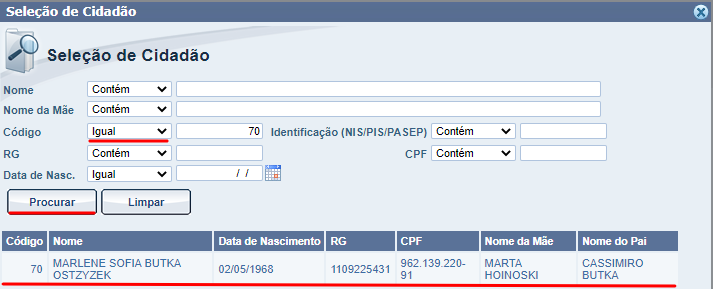
Após clicarmos sobre o nome, o sistema irá voltar para a tela anterior. Para que os proximos campos sejam preenchidos:
2° Data de inscrição: A data de inscrição será inserida automaticamente no momento em que o cidadão for adicionado ao grupo, mas ela pode estar sendo lançada retroativa. Veremos quais impactos está ação causa no grupo logo a frente.

3° Potencialidade : As opções do campo já vem automaticamente criadas assim não precisando criar as opções de seleção. Para que seja adicionada ao cidadão nós podemos clicar na seta no final do campo e selecionar a que melhor corresponde ou podemos digitar a potencialidade desejada (caso você saiba qual é a descrição correta da pontecialidade).
4° Situação Prioritária : Este campo assim como o campo anterior nós cadastramos lá no inicio e nós faremos uso aqui, mas o diferencial desse campo é que temos a opção de cria-las também. Para que uma situação prioritária seja adicionada ao cidadão selecionado podemos clicar na flecha ao final do campo e selecionar a que melhor corresponde ou podemos digitar a situação prioritária desejada (caso você saiba qual é a descrição correta da situação prioritária). Com a opção selecionada basta apenas clicarmos em Inserir ao lado do campo.

5° Data de Saída:Caso você queira retirar um cidadão que não faz mais parte do grupo em que ele estava basta apenas clicar no lápis, com isso feito a página irá carregar o cadastro do cidadão no grupo. Perceba que ao lado da data de inscrição do cidadão irá ter o campo “Data de Saída” A partir da data que for colocada nesse campo o cidadão não será contabilizado no grupo, e ele não será colocado na lista de presença.
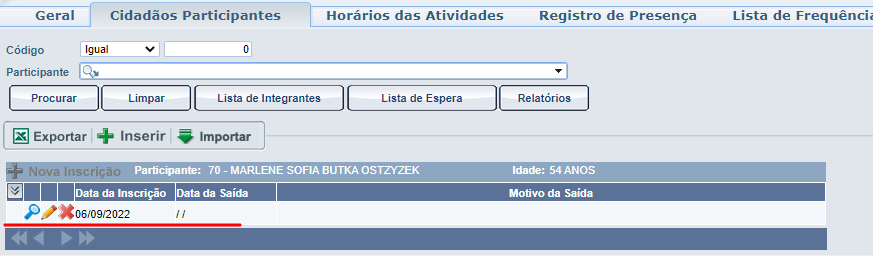
Com a data de saída preenchida o sistema vai gerar um novo campo para preenchimento : “Motivo de Saída” lembresse que nós cadastramos lá no inicio então nós faremos uso aqui, com a data de saída e o motivo preenchidos, agora podemos clicar em “Confirmar”.

Obs: O cidadão está inativado, ele irá contabilizar no grupo ou irá aparecer na lista de presença? Ele não irá contabilizar ou aparecer na lista de presença.
É possível adicionar um novo cidadão após o grupo ter feito atividades em uma data anterior? Sim é possível mas o cidadão não irá constar na atividade feita anteriormente.
É possível inserir um cidadão com data retroativa? Sim é possível, mas quando você clicar em confirmar irá aparecer uma janela solicitando que você diga se o cidadão estava presente ou não na atividade realizada.
Horários das Atividades
Estaremos agora criando os horários de atividades que o grupo irá realizar (Caso você tenha preenchido o campo : Carga Horária, as atividades deverão ser realizadas até o fim da carga horária estipulada).
Iremos então clicar em inserir:
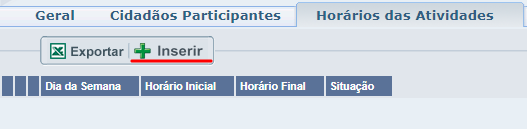
Em seguida irá abrir uma nova janela, a qual podemos selecionar o tempo que a atividade estará em prática e seus respectivos dias de desenvolvimento. Após ser inserido os horários de ínicio e de fim da atividade e os dias em que ela será realizada, podemos agora clicar em confirmar.
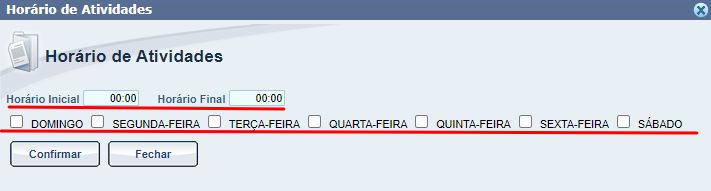
Após clicarmos em confirmar o sistema irá voltar a tela anterior onde irá constar os dias que nós selecionamos que a atividade será relaizada.

*Dica : Caso você tenha inserido ou selecionado o horário/dia errado é possível clicar no lápis ao lado do dia da atividade que você cadastrou e alterar o horário/dia para o correto, após isso basta clicar em comfirmar.
É possivel excluir o horário da atividade? Sim, mas somente antes de você fazer o registro de presença para a atividade (próximo tópico que iremos ver), após você dar presença ao cidadão do grupo não é mais possível excluir o horário da atividade.
Registro de Presença
Com a aba "Registro de Presença" aberta iremos nos deparar com 2 campos sendo eles :

Com o horário e dia da semana selecionados podemos clicar agora em procurar, feito esses passo até agora em seguida ele irá mostrar todos os cidadãos que estão cadastrados nos grupos e que podem ser selecionados para ter presença ou falta. Para estar aplicando presença nós podemos estar clicando no quadrado branco ao lado do nome do cidadão e então clicar em "Aplicar Frequência". Para que seja aplicada falta podemos apenas deixar sem selecionar o quadrado branco ao lado do nome do cidadão em branco.
*Dica: Caso todos os cidadãos estavam presentes podemos clicar no campo "Todos" logo acima do código do cidadão. Selecionando este campo todos os cidadãos do grupo irão ser marcados para que seja aplicada a presença.
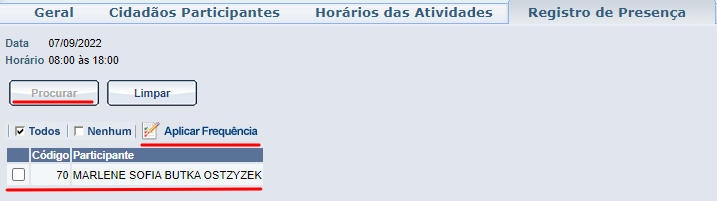
Clicado em "Aplicar Frequência" o sistema irá carregar a tela para a ultima etapa do "Registro de Presença". Nesta parte iremos usar mais um cidadão para o exemplo. Veja que o cidadão que nós aplicamos presença antes, não está junto do cidadão que foi adicionado agora. Isso acontece justamente pelo fato de já ter sido dado frequência a um integrante do grupo. Nós podemos aplicar presença ao novo cidadão ou podemos simplesmente deixar ele com falta. E o cidadão que tem presença podemos estar aplicando falta caso necessário.

Estaremos agora falando sobre os novos campos que foram disponibilizados após a aplicação de presença sendo eles:

Dados da Atividades: Ao clicarmos sobre o campo ele irá abrir uma nova janela a qual nós podemos estar selecionando o profissional que foi especificado na aba geral assim como o tema, o objetivo, abaixo desse ultimo campo encontram-se dois campos:
Para salvar as informações até agora, iremos clicar em Confirmar.
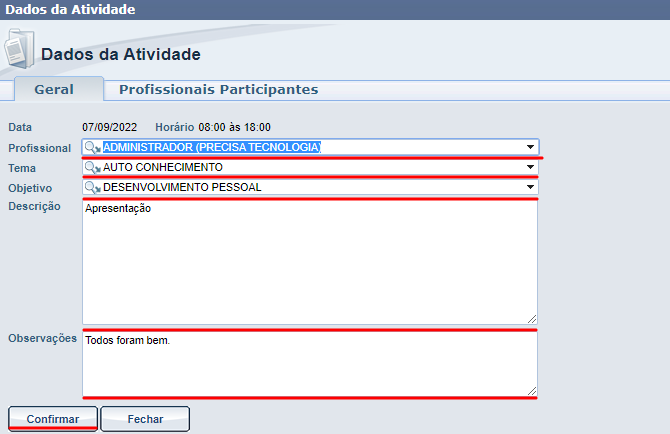
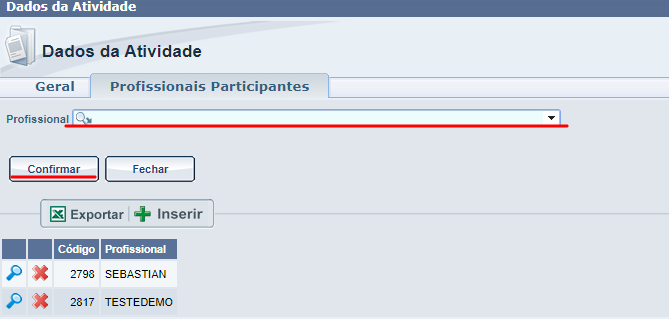
Fotos das Atividades: Ao clicarmos neste campo será aberta uma nova janela contendo 1 campo para que seja adicionada uma descrição sobre a foto da atividade, haverá também um campo com a seguinte identificação: "Selecionar Arquivos" Para adicionar fotos iremos clicar nele, feito isso ele irá abrir uma janela do explorador de arquivos, a qual você deverá usar para encontrar a imagem e a selecionar a desejada. Com a imagem selecionada falta clicar em confirmar para que seja gravada no sistema que foi adicionada uma foto ao grupo.

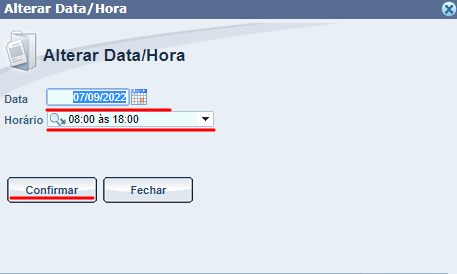
Alterar Data/Hora: Após clicarmos nesse campo ele irá abrir uma pequena janela para selecionarmos outro dia/hora de atividade do grupo, caso o grupo tenha mais de um horário ou dia da semana com atividades. Este campo serve para não precisarmos sair da aba e entrar novamente apenas para trocar o horário/dia, este campo nos possibilita fazer isso estando dentro de uma atividade do grupo. Mas não se esqueça de conferir se as informações que foram inseridas até o momento estão corretas.
Lista de Frequência
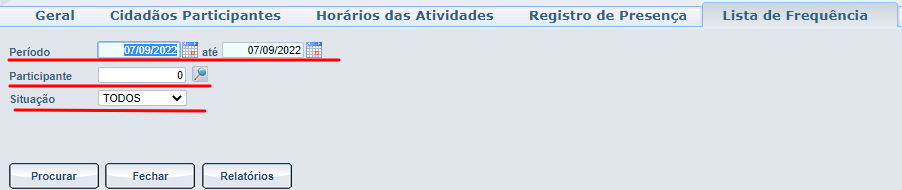
Período : Este campo será utilizado para mostrar a nós um período entre datas as quais ocorreram atividades desse grupo.
Participante : É disponibilizado a nós a opção de busca de participante, isso fará com que seja mostrado apenas o cidadão que foi selecionado, assim mostrando as atividades em que o cidadão estava presente ou ausente.
Situação : A situação tem 3 opções, sendo elas
Observações
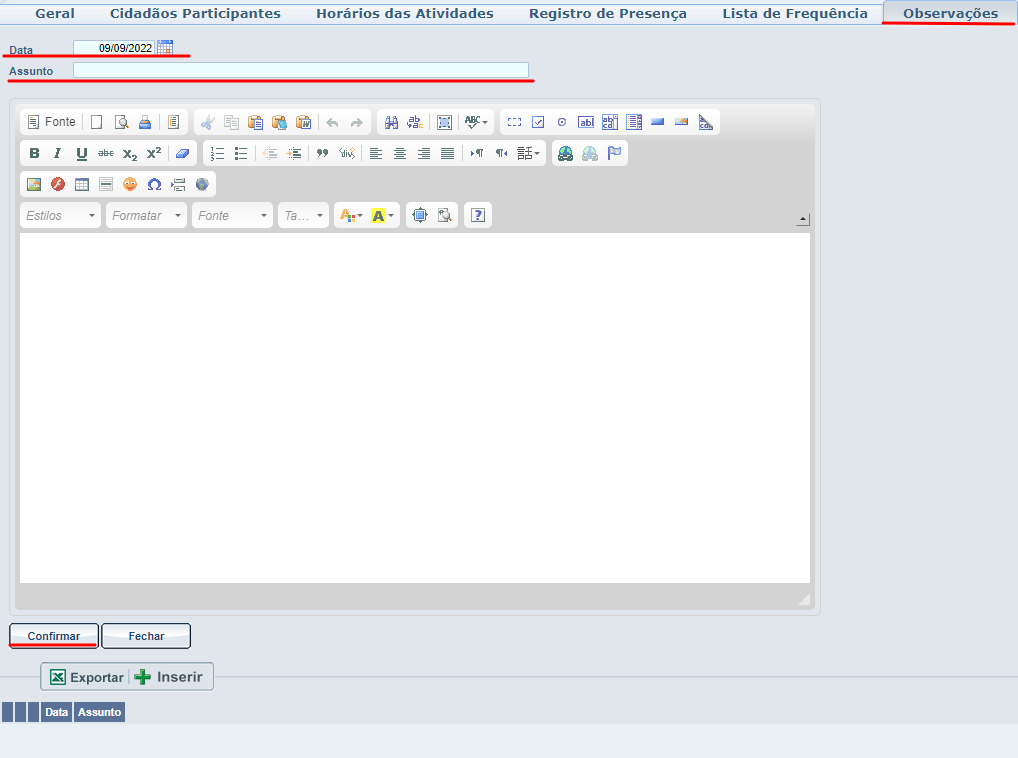
Essa aba nos permite colocar algo parecido com o parecer que é colocado na proteção Social Básica, além de ter a opção que nos permite imprimir o texto inserido nesse campo. Para estar gravando essas informações no sistema asssim como foi demonstrado anteriormente basta clicar em confirmar.